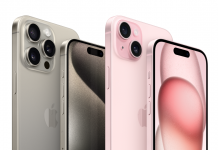





















Daca Apple AirPod-urile tale se comporta, stim cat de frustrant poate fi. Fie ca este vorba despre cele mai recente AirPod-uri obisnuite de a treia generatie sau chiar de cele mai recente si mai bune AirPod-uri Pro de a doua generatie, acestea sunt considerate unele dintre cele mai bune casti wireless pe care banii le pot cumpara, asa ca atunci cand exista o problema cu ele, doriti sa o rezolvati rapid.
Indiferent daca au probleme de conexiune Bluetooth sau de sunet, nu se incarca corect sau iti cad din urechi, te vom ajuta sa diagnosticezi (si speram sa remediezi) cele mai frecvente probleme cu AirPod – chiar aici, chiar acum.

Probleme de conectare la un telefon sau o tableta
Daca intampinati o problema in care AirPod-urile nu se conecteaza la telefon sau tableta…
Pasul 1: Puneti AirPod-urile inapoi in carcasa de incarcare, asteptati aproximativ 30 de secunde, apoi scoateti-le inapoi si introduceti-le din nou in urechi.
Pasul 2: Sau incercati sa activati si sa dezactivati Bluetooth pe telefon sau tableta. Apoi repetati primul pas. In toate cazurile, cu exceptia celor mai neobisnuite, acest lucru ar trebui sa rezolve problema.
Pasul 3: Nu este probabil, dar este posibil sa intalniti situatii in care niciuna dintre solutii nu functioneaza. Daca acesta este cazul, incercati sa resetati complet AirPod-urile. Aceasta este o solutie generala pentru o multime de probleme si una pe care o vom detalia in partea de jos a acestui articol.
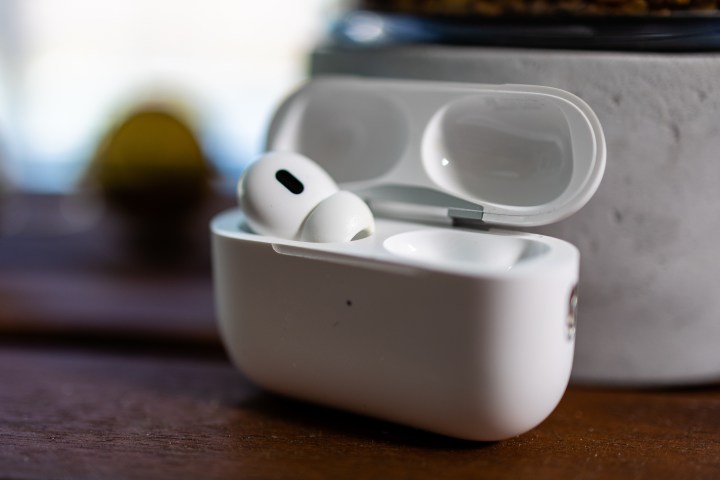
AirPod din stanga sau din dreapta nu se va conecta
O alta problema comuna cu care se confrunta proprietarii de AirPods este ca un AirPod nu se va conecta. Aici, va vom arata cum sa le conectati, precum si sa privim problemele adiacente care se pot masca ca un AirPod care nu se conecteaza.
Pasul 1: La fel ca atunci cand aveti de-a face cu ambele AirPods, introduceti-le inapoi in carcasa de incarcare, asteptati aproximativ 10 secunde, apoi scoateti-le si puneti-le in urechi.
Pasul 2: Pasul 1 nu a functionat? Repetati pasul 1, dar de data aceasta, porniti si dezactivati Bluetooth pe telefon sau tableta inainte de a scoate Pod-urile din carcasa lor de incarcare.
Pasul 3: Inca nimic? Incercati sa resetati AirPod-urile (instructiunile de la sfarsitul acestui articol).
Pasul 4: Apoi, incercati sa verificati starea de incarcare a AirPod-urilor. Ar trebui sa vedeti nivelul de incarcare atat al AirPod-ului din dreapta, cat si al celui din stanga. Daca punctele de contact din incarcator sunt blocate, incercati sa le curatati usor pentru a oferi conexiunea AirPod cu budul dvs.
Pasul 5: Daca v-ati jucat cu setarile si echilibrul dvs., este posibil sa fi oprit accidental un AirPod de la redarea sunetelor. Accesati setarile de accesibilitate , apoi Audio/Vizual si, in sfarsit, Balance . De aici, daca echilibrul este complet intr-o parte, AirPod-ul din partea opusa nu va functiona.
Pasul 6: Daca un singur AirPod s-a defectat complet, vizitati pagina de inlocuire a Apple pentru a obtine informatii despre cum sa-l inlocuiti si despre ce v-ar putea costa.

Probleme de conectare la computer
Aceasta nu este o problema foarte mare cu Mac-urile mai noi, dar uneori mentinerea unei conexiuni Bluetooth poate fi problematica cu masinile mai vechi.
Pasul 1: Puneti AirPod-urile inapoi in carcasa timp de 10 secunde inainte de a le scoate din nou si de a le introduce in urechi.
Pasul 2: Daca acest lucru nu functioneaza, veti dori sa le deconectati si sa le conectati din nou, ceea ce se poate face prin dezactivarea si pornirea Bluetooth, dar aceasta ar putea fi o problema daca utilizati un mouse Bluetooth pe computer.
Pasul 3: Daca acesta este cazul, mergeti la setarile Bluetooth (gasiti pictograma Bluetooth in bara de stare sau gasiti setarea in Preferinte sistem > Bluetooth ), gasiti AirPod-urile si deconectati-le.
Pasul 4: AirPod-urile dvs. vor aparea acum in partea de jos a listei de dispozitive Bluetooth. Faceti clic dreapta pe ele si alegeti „Conectati”.
Apelul scade
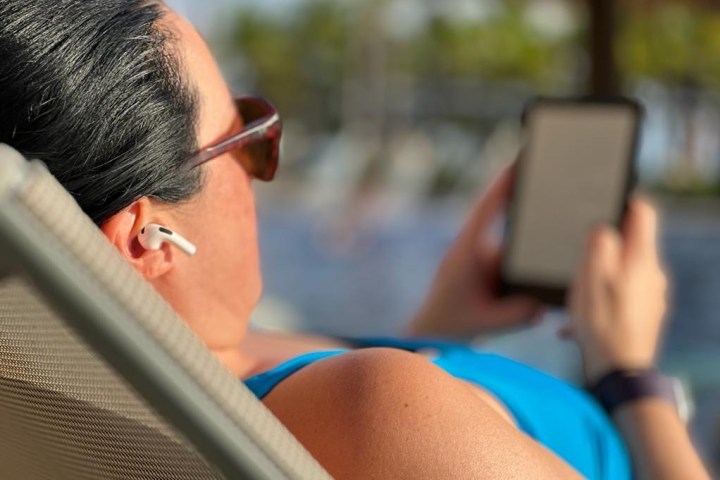
Scaderile intermitente ale apelurilor au afectat AirPod-urile de cand au debutat in 2017. Din fericire, exista o solutie simpla care functioneaza adesea.
Pasul 1: Incercati sa preluati apeluri cu un singur AirPod in ureche, nu cu ambele.
Pasul 2: Daca pasul 1 nu functioneaza, asigurati-va ca AirPod-urile nu au nevoie de incarcare. De asemenea, puteti incerca sa dezactivati si sa reporniti Bluetooth.
Pasul 3: Daca pasul 2 nu functioneaza, deschideti aplicatia Setari si accesati sectiunea Bluetooth .
Pasul 4: Langa intrarea AirPods din lista de dispozitive, ar trebui sa vedeti o pictograma „i” in interiorul unui cerc. Atingeti acest lucru, apoi selectati microfon si setati-l la stanga sau la dreapta.
Pasul 5: In cazuri extreme, puteti, de asemenea, sa dezactivati Detectarea automata a urechii in aceeasi sectiune, desi aceasta dezactiveaza una dintre cele mai convenabile functii ale castilor si, de asemenea, va descarca bateria mai repede.
Pasul 6: Ca si in cazul celorlalte remedieri ale noastre, daca mai aveti probleme, puteti incerca resetarea completa detaliata la sfarsitul acestui articol.
Probleme audio sau statice
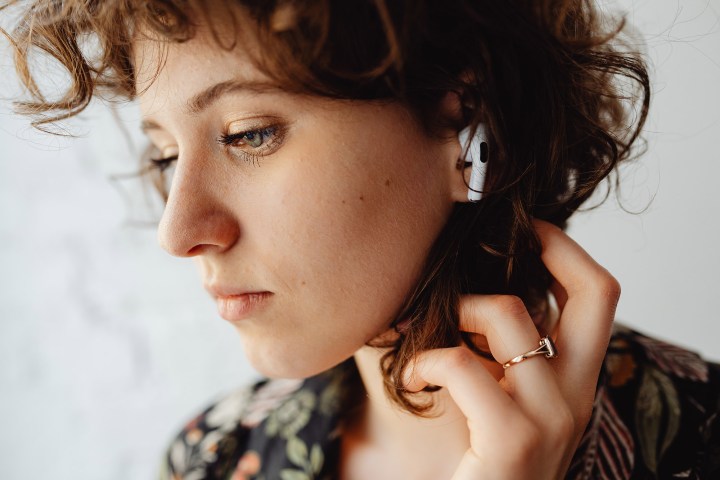
Calitatea audio statica si/sau slaba poate fi cauzata de o multime de lucruri, asa ca este mult mai greu de diagnosticat. Conexiunile Bluetooth pot fi afectate de interferente, care pot cauza totul, de la statica la calitate redusa a sunetului si chiar deconectari. Daca acest lucru se intampla intotdeauna intr-un singur loc, interferenta ar putea fi problema.
Pasul 1: Daca acest lucru se intampla in casa dvs., este posibil sa puteti urmari dispozitivul care provoaca interferente si sa il mutati sau sa utilizati AirPod-urile intr-o zona diferita. Daca esti la birou, s-ar putea sa nu ai noroc.
Pasul 2: Wi-Fi poate provoca interferente cu AirPod-urile, in special in timpul apelurilor, asa ca poate doriti sa incercati sa dezactivati Wi-Fi in timp ce efectuati apeluri. Reporniti-l cand ati terminat.
Pasul 3: Daca aveti balbaiala in loc de statica sau zgomot, puteti incerca si sa dezactivati Detectarea automata a urechii, asa cum este detaliat mai sus.
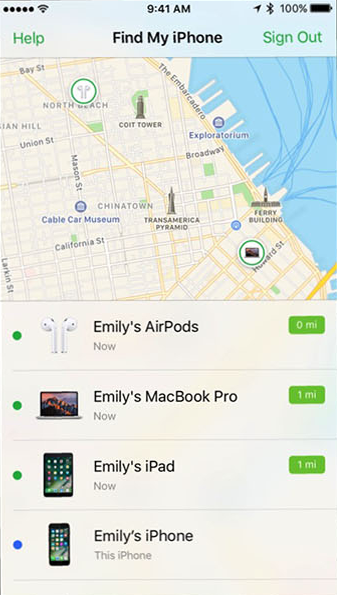
Gasirea AirPod-urilor pierdute
Avand in vedere dimensiunea si natura wireless a AirPod-urilor, pierderea lor este o plangere destul de comuna. Din fericire, este usor de rezolvat folosind software-ul de urmarire Find My de la Apple.
Pasul 1: Lansati aplicatia Gaseste-mi iPhone-ul pe dispozitivul tau iOS sau mergi pe site-ul web iCloud, apoi conecteaza-te cu ID-ul tau Apple si selecteaza Gaseste-mi iPhone-ul .
Pasul 2: Din lista prezentata, selectati AirPod-urile si veti vedea o harta care arata unde sunt sau ultima lor locatie inainte de a fi oprite.
Pasul 3: Daca vedeti un punct verde langa pictograma pentru AirPod-urile dvs., inseamna ca sunt pornite si puteti reda un sunet pentru a le localiza cu usurinta.
Pasul 4: Daca sunteti in cautarea unui singur AirPod, puteti vedea optiuni pentru AirPod-urile din dreapta si din stanga pentru a reda un sunet si a localiza un singur pod lipsa. Acest sunet (atata timp cat AirPod-ul tau are o durata de viata a bateriei) va reda din ce in ce mai tare timp de doua minute. Asigurati-va ca scoateti mai intai celalalt AirPod din urechi daca este necesar.
Pasul 5: Acesta este nou – daca aveti AirPods Pro a doua generatie, acum puteti face toate actiunile de mai sus Gaseste-mi si cu carcasa, asa ca, chiar daca mugurii tai sunt morti, exista inca sansa de a localiza caz.
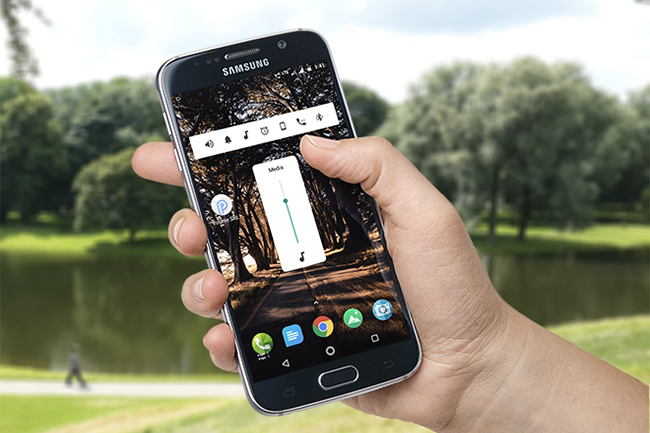
Probleme de volum Android
Cand utilizati castile Apple cu telefoanele, tabletele sau computerele Apple, software-ul recunoaste automat ca utilizati casti si toate ajustarile de volum functioneaza asa cum v-ati astepta. Dar pe unele dispozitive Android, volumul Bluetooth este reglat separat de alte setari de volum, iar acest lucru poate duce la probleme pentru utilizatorii AirPods. Din fericire, este usor sa depanezi.
Pasul 1: Pentru un dispozitiv Android stoc, atingeti volumul fie in sus, fie in jos si ar trebui sa vedeti controlul volumului sa apara pe ecran.
Pasul 2: Atingeti sageata in jos de langa controlul volumului si veti vedea ca apar toate glisoarele de volum disponibile.
Pasul 3: Una dintre acestea ar trebui sa fie Bluetooth. Acum, intoarce-l pe acesta in sus sau in jos, dupa cum este necesar.
Pasul 4: Pe telefoanele Samsung Galaxy, este putin diferit (si mai bine). Accesati Setari > Conexiuni > Bluetooth . Aici, atingeti cele trei puncte din coltul din dreapta sus pentru mai multe optiuni, apoi activati Sincronizarea volumului media . Acum puteti utiliza controlul volumului de pe dispozitiv in acelasi mod in care ati face-o pe un dispozitiv iOS.
Niciun sunet de la AirPod-urile complet incarcate
Mai intai, verificati nivelurile de volum pentru a vedea daca au fost reduse accidental. Acest lucru poate fi mai probabil pe modele precum AirPods Pro de a doua generatie, care a introdus controale tactile de glisare pentru volum, dar a facut si mai usor glisarea accidentala a volumului in jos. Daca AirPod-urile sunt incarcate, conectate si la volumul adecvat, problema se afla adesea la iPhone sau iPad.
Pasul 1: Accesati aplicatia Setari din iOS si asigurati-va ca toate actualizarile de software au fost aplicate.
Pasul 2: Daca aveti actualizari in asteptare, conectati dispozitivul, actualizati si reporniti dispozitivul. Acest lucru rezolva adesea problemele cu AirPod-urile care refuza sa functioneze complet.
Durata proasta a bateriei
Din cutie, AirPod-urile (a doua generatie) ar trebui sa dureze aproximativ cinci ore la o incarcare completa (pana la sase la AirPod-urile de a treia generatie), oferind pana la trei ore de convorbire pe AirPods 2. Gen AirPods Pro ofera 6 ore de timp de ascultare (cu ANC activat) si 4,5 ore de convorbire, doar putin mai bine decat prima generatie. Cu timpul insa, aceasta va incepe sa se uzeze. Din pacate, nu poti face nimic in acest sens, dar daca te confrunti cu o durata de viata a bateriei mult mai scurta decat te asteptai, mai exista un lucru pe care il poti incerca.
Pasul 1: Asigurati-va ca Detectarea automata a urechii este activata, deoarece acest lucru pune AirPod-urile intr-un mod de consum redus, care este in esenta oprit atunci cand nu le utilizati.
Pasul 2: Daca Detectarea automata a urechii este activata si inca va confruntati cu o durata de viata mult mai scurta a bateriei, va vom referi pentru ultima data la optiunea de resetare totala de mai jos.
AirPod-urile nu se vor incarca (conexiune prin cablu)
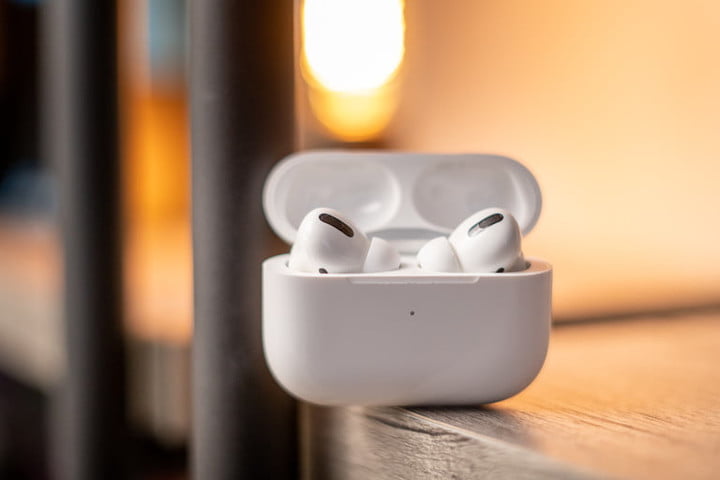
AirPod-urile sunt livrate cu doua tipuri de carcase de incarcare: incarcare numai prin cablu si incarcare duala cu fir/fara fir. Si in timp ce primul nostru pas de depanare se aplica tuturor modelelor, urmatorul pas este doar pentru atunci cand intampinati probleme la incarcare cu un cablu USB. Daca nu sunteti sigur daca aveti o carcasa de incarcare fara fir, lumina LED va ofera raspunsul. Daca vezi o lumina in exterior, are incarcare wireless. Daca este in interior, nu este.
Pasul 1: Daca aveti AirPod-urile de ceva timp, este posibil sa existe o acumulare de praf si murdarie care impiedica Pod-urile sa intre in contact cu pinii de incarcare din carcasa. Luati o carpa moale sau un tampon si curatati cu atentie interiorul si partea inferioara a carcasei si curatati bine tulpinile AirPod-urilor pentru a vedea daca acest lucru ajuta la procesul de incarcare.
Pasul 2: Pe carcasa de incarcare, indepartati orice murdarie si resturi care s-ar putea strecura in portul de incarcare. Crapatura este mica, asa ca veti avea nevoie de ceva subtire si ascutit si, de preferinta, sa nu fie facut din metal. O scobitoare este ideala.
Pasul 3: Daca nu functioneaza, incercati un alt cablu Lightning. Daca toate celelalte nu reusesc, este posibil sa aveti nevoie de o carcasa de incarcare de schimb.
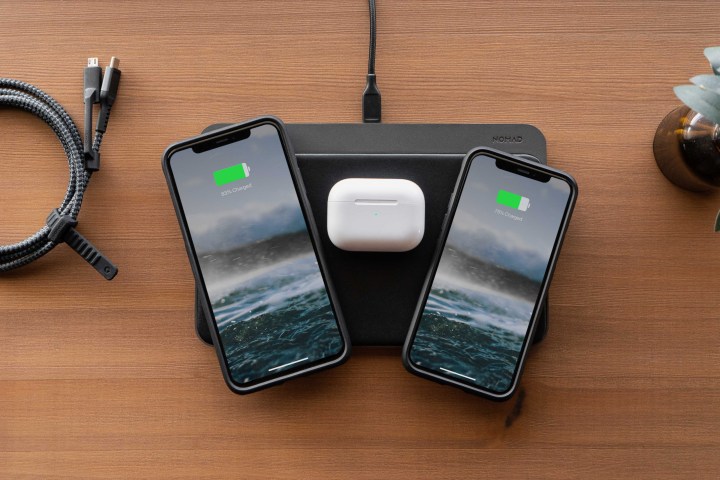
AirPod-urile nu se vor incarca (conexiune fara fir)
Carcasa wireless de a doua generatie a AirPods (si carcasele pentru a doua generatie si AirPods Pro) se pot incarca pe un suport de incarcare wireless, dar trebuie sa fie compatibila.
Pasul 1: Asigurati-va ca utilizati un incarcator standard Qi si plasati carcasa de incarcare pentru AirPods pe suport cu indicatorul luminos de incarcare in sus.
Pasul 2: Incercati sa repozitionati carcasa de incarcare pe incarcator de cateva ori si aveti grija ca indicatorul sa se aprinda. Daca acest lucru nu functioneaza, carcasa de incarcare sau suportul de incarcare wireless poate fi defecte.

AirPods (1a si a doua generatie) continua sa cada
Pasul 1: Incercati unul dintre numeroasele carlige, bucle sau alte atasamente de la terti pentru a le tine mai usor in urechi.
Pasul 2: Luati in considerare trecerea la AirPod-urile de a treia generatie, deoarece acestea au o forma actualizata pe care unii oameni o considera mai sigura in urechi.

AirPods Pro continua sa cada
Incercati una dintre celelalte dimensiuni de varfuri de urechi din silicon. AirPods Pro vin cu trei dimensiuni si s-ar putea ca cele pe care le utilizati pur si simplu sa nu se potriveasca la fel de bine ca celelalte. Pe langa o potrivire mai buna, veti obtine, de asemenea, un sunet mai bun si o anulare mai buna a zgomotului. AirPods Pro 2 a adaugat un nou varf de ureche mai mic pentru cele mai mici urechi, aducand optiunile de dimensiune la patru in total.

Gesturile nu functioneaza
AirPod-urile de prima si a doua generatie folosesc senzori tactili pe care ii atingeti pentru a controla lucruri precum redarea muzicii, in timp ce AirPod-urile de a treia generatie si AirPods Pro 1/2 folosesc senzori de forta, pe care ii strangeti intre degetul mare si aratator. Gesturile senzorului de forta nu pot fi modificate, dar senzorii de atingere pot fi modificati. Iata cum.
Pasul 1: Accesati Setari > Bluetooth dupa ce AirPod-urile sunt conectate si faceti clic pe butonul (i) de langa numele AirPod-urilor.
Pasul 2: Aici puteti alege ce face gestul de dubla atingere. Asigurati-va ca este setat la actiunea pe care o asteptati. Daca nu doriti sa utilizati gestul de dubla atingere pe una sau ambele casti, setati optiunea la „Dezactivat”.
Cum sa va actualizati AirPod-urile
Mentinerea AirPod-urilor la zi va va asigura ca functioneaza optim si, de asemenea, va debloca orice functii noi pe care Apple le-ar fi adaugat la casti. Inainte de a recurge la resetarea AirPod-urilor, va recomandam sa verificati pentru a vedea daca exista o noua actualizare de firmware pentru ele. Daca exista, exista sanse mari ca solutia pe care o cautati sa fie integrata, deoarece Apple tinde sa foloseasca aceste upgrade-uri ca o modalitate de a distribui imbunatatiri de performanta si modificari ale caracteristicilor.
De obicei, AirPod-urile ar trebui sa se actualizeze automat la conectarea la dispozitiv daca exista un firmware nou disponibil. Din pacate, nu exista o modalitate simpla de a forta AirPod-urile sau AirPod-urile Pro sa se actualizeze. Acestea fiind spuse, iata ceva ce puteti incerca.
Pasul 1: Conectati carcasa de incarcare (cu AirPod-urile inauntru) la o sursa de alimentare USB.
Pasul 2: Deschideti carcasa cu un iPad sau iPhone in apropiere si asteptati sa se conecteze. Acest lucru ii poate forta uneori sa inceapa instalarea unei actualizari (daca exista una disponibila, desigur). Este posibil sa nu se intample imediat, asa ca aveti rabdare.
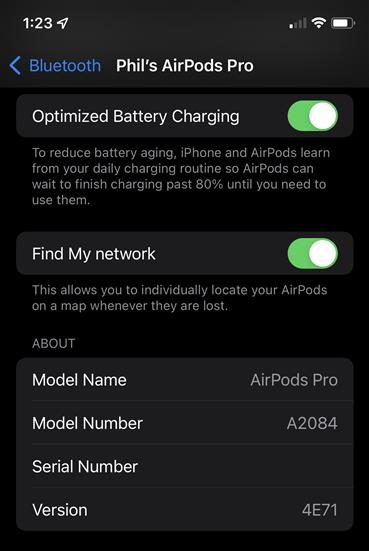
Cum sa verificati versiunea de firmware a AirPod-urilor dvs
Doriti sa verificati pentru a vedea versiunea specifica de firmware pe care ruleaza AirPod-urile dvs.? Urmati acesti pasi:
Pasul 1: Asigurati-va ca AirPod-urile sunt conectate la dispozitivul iOS.
Pasul 2: deschideti Setari .
Pasul 3: atingeti General .
Pasul 4: Selectati Despre .
Pasul 5: Derulati in jos pana cand vedeti AirPod-urile listate si atingeti-le.
Pasul 6: Gasiti numarul de langa Versiune firmware.
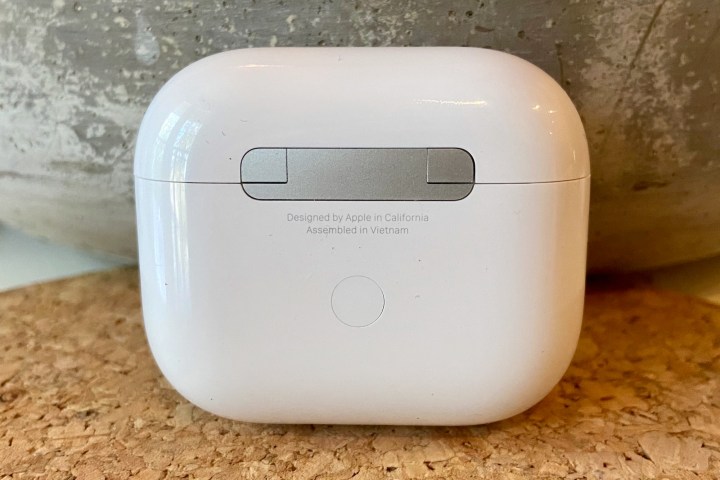
Cum sa va resetati AirPod-urile
Dupa cum sa mentionat mai sus, resetarea completa a AirPod-urilor poate rezolva mai multe probleme. Vestea buna este ca nu iti va lua nici macar un minut. Iata cum:
Pasul 1: Puneti AirPod-urile inapoi in carcasa de incarcare.
Pasul 2: Tineti apasat butonul de pe spatele carcasei timp de aproximativ 15 secunde pana cand LED-ul portocaliu clipeste.
Pasul 3: deschideti husa de langa telefon si asteptati ca animatia AirPods sa apara pe dispozitiv si atingeti „Conectati”.
Pasul 4: iCloud va sincroniza aceasta conexiune cu celelalte dispozitive dvs. acum, presupunand ca utilizati un iPhone. Daca nu utilizati un dispozitiv Apple, puteti activa Bluetooth si imperecheati manual castile folosind setarile Bluetooth ale dispozitivului.
AirPod-uri scapate in apa
Indiferent daca acest lucru se intampla in timp ce luati o bautura sau spalati vasele, AirPods pot intra in contact si cu lichidul (sub forma de transpiratie) in timp ce alergati. Aceasta este o problema comuna, asa ca nu va speriati si luati masuri imediate care ar putea deteriora si mai mult AirPod-urile. De exemplu, introducerea telefonului mobil intr-o punga de orez l-ar putea salva dupa ce a fost scapat in apa, dar introducerea AirPod-urilor in orez ar putea face ca praful de orez sa se blocheze in ele.
Pasul 1: Uscati-va AirPod-urile cu o carpa moale si lasati-le in aer liber timp de cateva ore. AirPod-urile sunt casti mici si rezistente si ar trebui sa functioneze din nou dupa ce sunt bine uscate.
Pasul 2: Daca AirPod-ul tot nu functioneaza, poate fi timpul sa il intretinem sau sa il inlocuiti.
Eroare de verificare AirPod
Cu cele mai recente actualizari, este posibil sa primiti un mesaj atunci cand imperecheati noile AirPods care spune: „Aceste casti nu au putut fi verificate ca AirPod-uri autentice si este posibil sa nu se comporte asa cum era de asteptat”. Asta inseamna ca dispozitivul tau Apple a detectat ca ceva nu a fost in neregula cu conexiunea AirPods, ceea ce face probabil ca AirPod-urile sa fie contrafacute. Aceasta optiune a fost adaugata in iOS 16, deci este o caracteristica relativ noua.
Puteti ignora avertismentul si puteti continua sa utilizati AirPods – Apple nu le blocheaza. Dar produsele contrafacute vin cu o multime de riscuri si probabil ca nu vor dura la fel de mult ca o pereche autentica de AirPods.
AirPods Pro continua sa intrerupa
Daca intampinati in continuare probleme in care muzica dvs. (sau podcast-ul sau orice altceva ascultati) continua sa se intrerupa cu AirPods Pro (sau AirPods Pro 2) si cu niciun alt AirPod, exista o serie de lucruri posibile pe care veti dori sa le remediati.
Pasul 1: Daca senzorii intra urechi sunt murdari (cum ar fi acoperiti cu ceara), acest lucru poate incurca lucrurile. Curatati-le usor.
Pasul 2: Daca nu functioneaza, verificati versiunea de firmware urmand pasii descrisi mai devreme in articol.
Pasul 3: Daca aveti par lung, impletituri sau un accesoriu specializat, este posibil sa atingeti accidental de doua ori AirPod-urile in timp ce va miscati. Acesta este setat pentru a va intrerupe automat AirPod-urile. Puteti dezactiva aceasta setare atunci cand personalizati comenzile tactile AirPods Pro 2.
Pasul 4: In cele din urma, verificati conexiunea Bluetooth cu telefonul sau alt dispozitiv la care aveti conectat AirPods Pro. Daca mergeti prea departe de dispozitivul conectat, conexiunea Bluetooth ar putea esua, provocand pauze.