


















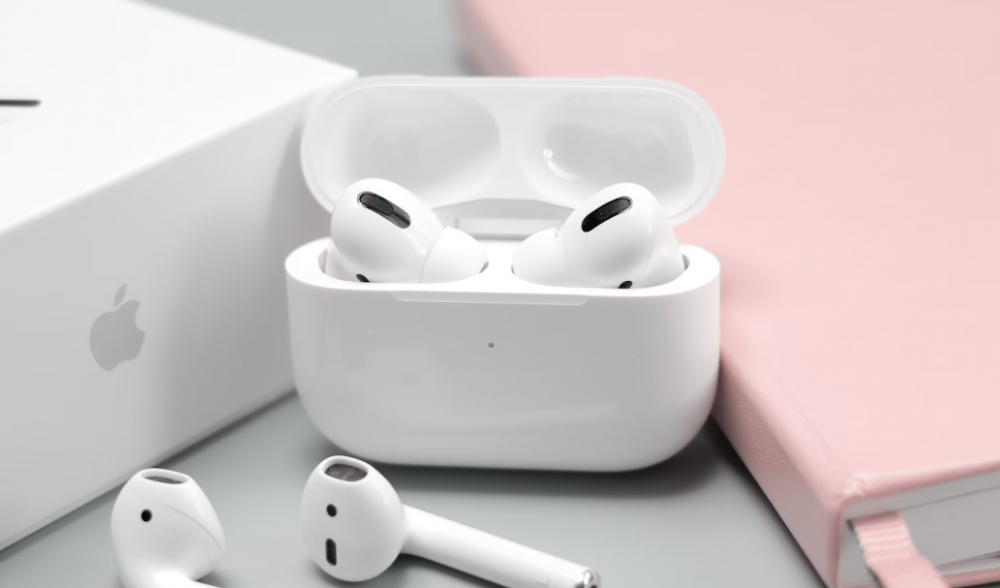
Asocierea AirPod-urilor sau AirPods-urilor Pro cu un MacBook puternic este o experienta ca nicio alta. Nu numai ca te vei putea bucura de functii precum Spatial Audio de la Apple, dar vei putea profita de conexiunea multipunct intre computer si un iPhone sau iPad. Desigur, exista si comenzile intuitive ale tabloului de bord Apple, pe care le puteti evalua chiar pe ecranul desktopului. Totusi, pentru a va scufunda in oricare dintre aceste capacitati, va trebui sa va conectati castile Apple la computer.
Din fericire, acesta este unul dintre cele mai simple procese din lumea dispozitivelor ecosistemice. Nici nu va vom lasa blocat, motiv pentru care am asamblat acest ghid pas cu pas pentru a va conecta sunetul Apple la computerul Apple.
Pentru AirPod-uri deja asociate cu un iPhone
Utilizarea AirPod-urilor pe un Mac care sunt deja asociate cu un iPhone este usoara. Doar asigurati-va ca atat iPhone-ul, cat si Mac-ul sunt conectate la iCloud folosind acelasi ID Apple. Dar daca iPhone-ul tau este folosit de mai multe persoane sau daca ai nevoie de un alt cont pentru Mac la locul de munca, este posibil ca aceasta optiune sa nu fie posibila.
Pasul 1: Porniti AirPod-urile si introduceti-le in urechi.
Pasul 2: Pe Mac-ul dvs., faceti clic pe pictograma Centrul de control situata in bara de meniu – este langa pictograma Cautare Spotlight pe Big Sur sau mai tarziu si langa pictograma Wi-Fi pe Catalina.
Pasul 3: Selectati AirPod-urile listate in meniul drop-down. Acestea apar de obicei ca AirPod-urile. Se aude un sonerie cand AirPod-urile se conecteaza.
Nu este nevoie de alta configuratie! Daca AirPod-urile nu apar in meniul Centrului de control, treceti la sectiunea urmatoare.
Pentru AirPod-uri noi pe MacOS
Prima data cand va conectati la AirPods pe Mac, este posibil sa observati ca are mai multi pasi, ceea ce dureaza ceva mai mult timp pentru configurare. Cu toate acestea, pasii sunt usor de urmat si relativ siguri.
Pasul 1: Deschideti Preferinte de sistem fie facand clic pe pictograma Roata de pe Dock, fie facand clic pe sigla Apple din stanga sus, apoi facand clic pe Preferinte de sistem.
Pasul 2: dati clic pe Bluetooth si verificati daca este activat.
Pasul 3: Treceti la AirPod-uri si plasati-le in carcasa de incarcare. Asigurati-va ca capacul ramane deschis, asa cum se arata mai jos.
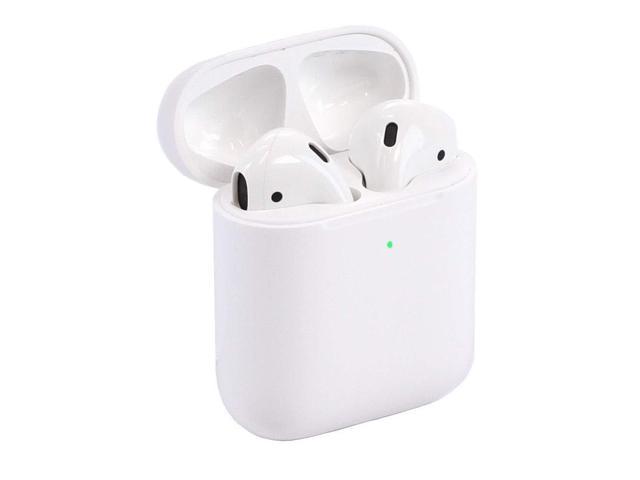
Pasul 4: Pe spatele carcasei AirPod, gasiti butonul Configurare. Selectati si mentineti apasat acest buton pana cand LED-ul de stare clipeste alb. AirPod-urile sunt acum in modul de asociere.
Pasul 5: pe Mac, localizati meniul Bluetooth. Sub Dispozitive, gasiti AirPod-urile listate sub Dispozitive din apropiere . Faceti clic pe butonul Conectare .
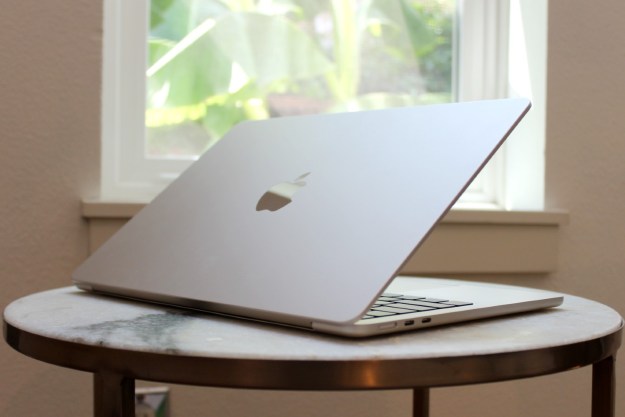
Laptopurile MacBook de la Apple vin intr-o gama de culori, iar selectarea celui care este potrivit pentru dvs. poate fi o afacere dificila. Sigur, poate nu este la fel de important ca sa decizi ce cip sa alegi sau cata memorie ar trebui sa cumperi, dar este totusi o parte vitala a ecuatiei. La urma urmei, veti vedea acea culoare de fiecare data cand ajungeti la MacBook. Nu vrei sa fie ceva care te umple de regret.
Dar cum ar trebui sa alegi o culoare pentru MacBook? Si cum arata culorile in primul rand? Avem raspunsurile la aceste intrebari in acest ghid. De asemenea, va sfatuim sa mergeti la un Apple Store pentru a arunca o privire personala asupra culorilor MacBook, deoarece unele pot fi greu de apreciat doar navigand pe site-ul Apple.
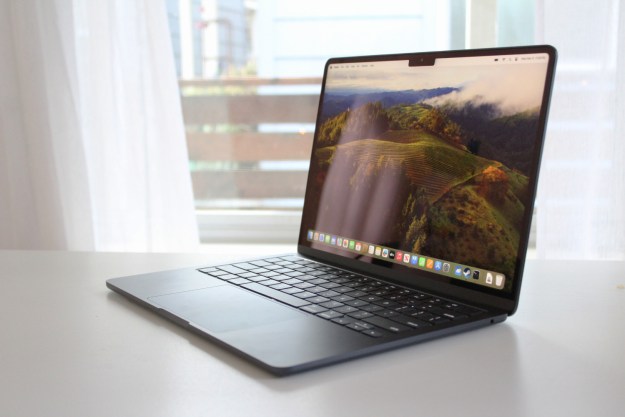
MacBook Air a ajuns oficial din urma. Acum, cu M3 la bord, MacBook Air a castigat beneficiile noului cip, care anterior era disponibil doar pe MacBook Pro si iMac.
Alegerea intre MacBook Air M3 de 15 inchi si MacBook Pro de 14 inchi este dificila si necesita o privire aprofundata asupra diferentelor de porturi, afisaje, difuzoare si multe altele. Este o decizie greu de luat in mod legitim.
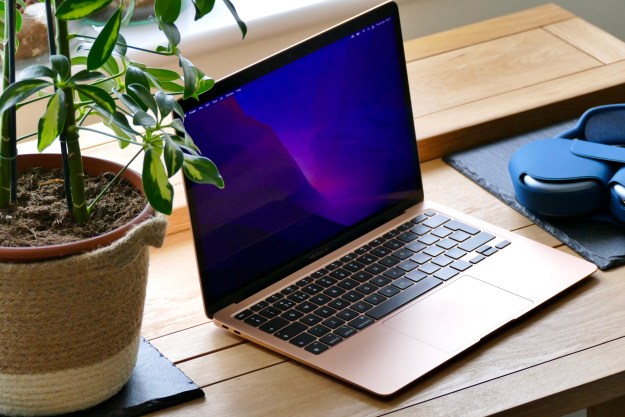
MacBook-urile Apple sunt puse in vanzare din cand in cand, dar reducerile si preturile sunt aproape aceleasi in general. Adica pana acum. Best Buy tocmai a dezvaluit o oferta care reduce modelul MacBook Air M1 din 2020 la cel mai mic pret de pana acum – este de doar 650 USD. In mod normal, 1.000 de dolari, economisesti destul de putin aici, aproximativ 350 de dolari, pe care i-ai putea pune pentru orice altceva vrei, cu adevarat. Este o oportunitate excelenta de a face upgrade la un model mai nou sau de a lua un computer nou pe care l-ati dorit pentru mult mai putin. Chiar daca nu este unul dintre cele mai noi modele, inca functioneaza excelent datorita actualizarilor software de la Apple si este foarte versatil. Il poti folosi pentru munca, joaca, navigare obisnuita si multe altele. Cu siguranta, profitati de aceasta oferta daca sunteti interesat. Este unul dintre cele mai bune pe care le-am vazut de mult timp.
Odata cu lansarea celui mai recent MacBook Air M3, este logic ca preturile modelelor mai vechi sa scada putin. Tocmai de aceea vedem aceste oferte excelente, dar intre si , comerciantii cu amanuntul sunt in mod clar dispusi sa ofere niste preturi competitive. Cine beneficiaza cel mai mult de asta? Ei bine, tu, desigur, mai ales daca planuiesti sa iei un nou MacBook Air de ceva timp.