





















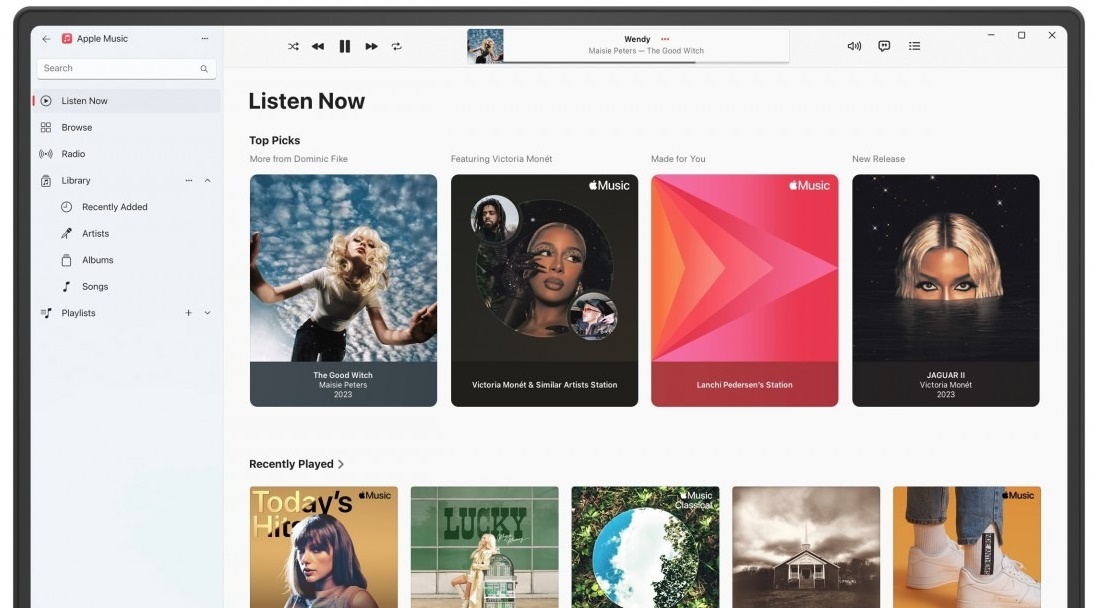
Apple TV este cu usurinta unul dintre cele mai bune dispozitive de streaming pe care le puteti obtine, fara indoiala. Este o poarta catre toate serviciile dvs. de streaming precum Netflix si Disney+ si poate fi folosit pentru jocuri, fitness, streaming de muzica si alte aplicatii distractive si utile. Dar aici consta problema – sunt aproape prea multe de-a face cu Apple TV, atat de mult incat, in timp, ecranul de pornire al dispozitivului poate deveni destul de aglomerat de aplicatii.
Vestea buna este ca puteti curata lucrurile destul de usor, fie descarcand aplicatiile pe care nu le utilizati, dar doriti sa le pastrati in fundal, fie dand toporul aplicatiilor cu care tocmai ati terminat. Iata cum sa stergeti aplicatiile de pe Apple TV.
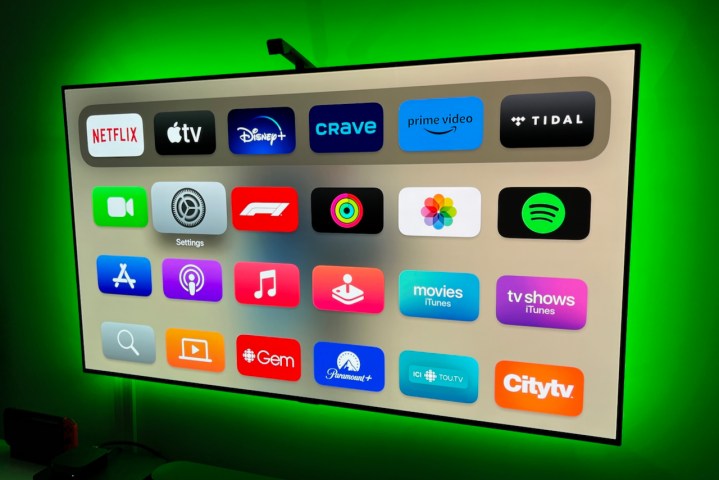
Cum sterg o aplicatie de pe Apple TV?
Este timpul sa va eliminati efectivul de aplicatii si este usor de facut. Dar nu va faceti griji, puteti elimina orice aplicatie pe care o stergeti fara a fi nevoie sa le cumparati din nou, dar retineti ca stergerea unei aplicatii va elimina si datele acesteia, care este posibil sa nu fie recuperate.
Anumite aplicatii, cum ar fi aplicatiile native ale Apple, cum ar fi Podcasturi, Fitness sau Apple Music, nu pot fi sterse deloc, dar pot fi mutate in dosare pentru a organiza mai bine lucrurile sau pentru a le tine departe de vedere. Dar mai intai, iata cum sa stergeti o aplicatie de pe Apple TV.
Pasul 1: Din ecranul de pornire al Apple TV , derulati peste sau in jos pentru a gasi aplicatia pe care doriti sa o dezinstalati si plasati cursorul peste ea cu cursorul de la distanta.
Pasul 2: Apasati si mentineti apasat butonul Select al telecomenzii timp de cateva secunde pana cand apare un meniu. Pe telecomenzile Siri mai noi, acel buton este centrul clickpad-ului din partea de sus a telecomenzii. Pe telecomenzile Siri mai vechi, veti dori sa apasati pe mijlocul suprafetei tactile fara sa va miscati.
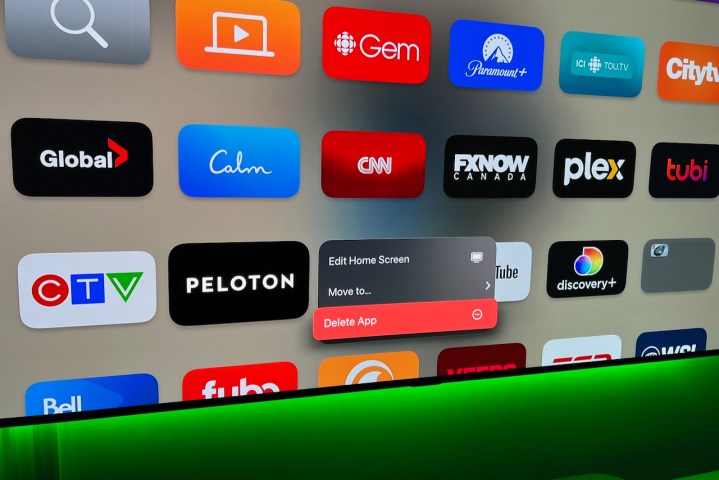
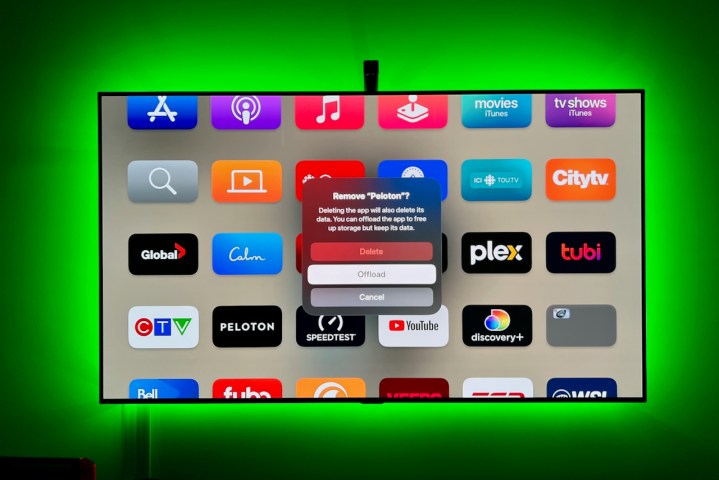
Pasul 4: Alegeti Stergeti din noul meniu si veti avea optiunea de a sterge aplicatia sau de a descarca aplicatia (nu mai puteti ascunde aplicatiile de pe Apple TV prin meniurile Setari. Descarcarea aplicatiilor pastreaza pictograma pe dispozitiv, dar in mod eficient elimina aplicatia). Selectati Stergeti si aplicatia dispare.
In plus, daca utilizati mai multe televizoare Apple pe diferite ecrane, veti dori sa mergeti la sectiunea Utilizatori si conturi din Setari, sa va alegeti profilul si sa activati optiunea Un ecran de pornire . Aceasta va sincroniza orice modificari pe care le faceti aplicatiilor si ecranului de pornire de pe un dispozitiv cu toate celelalte dispozitive tvOS, astfel incat sa nu fie necesar sa repetati pasii.
O nota finala — puteti comuta intre modurile de lumina si intuneric pe Apple TV folosind optiunea Aspect din sectiunea General din Setari . Acest lucru poate facilita navigarea sau va poate ajuta sa gasiti mai rapid aplicatiile pe care le cautati. De asemenea, puteti utiliza modul automat, care trece in modul intunecat pe timp de noapte.