

















Nu toata lumea isi construieste biroul de acasa in jurul apelurilor video. Si daca biroul dvs. de acasa va serveste si ca dormitor, bucatarie sau este ascuns intr-un colt aglomerat al subsolului dvs., veti fi bucurosi sa aflati ca Zoom va permite sa va ascundeti imprejurimile de colegii dvs. de munca. O modalitate prin care software-ul face acest lucru este sa va permita sa va schimbati fundalul Zoom, permitand celorlalti din chat sa va vada in timp ce va schimba mediul cu ceva mai profesionist.
Doriti sa utilizati functia cool? In acest ghid, vom analiza cum sa va schimbati fundalul Zoom folosind atat imagini incorporate, cat si imagini personalizate incarcate de utilizator. De asemenea, discutam despre cum sa estompati fundalul Zoom, in cazul in care doriti ceva mai discret, impreuna cu cum sa adaugati filtre pentru ceva mai distractiv.
Pasul 1: Accesati setarile dvs. Zoom
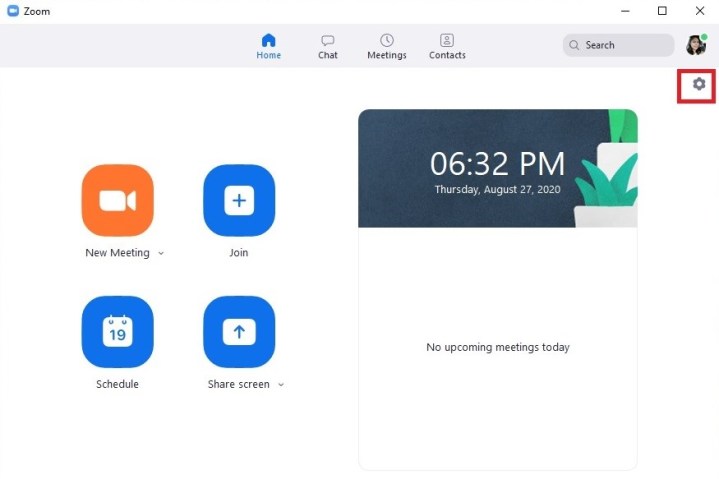
Pentru a va seta fundalul virtual in Zoom, trebuie sa accesati mai intai setarile aplicatiei Zoom. Pentru a face acest lucru, deschideti aplicatia de desktop Zoom si faceti clic pe pictograma Setari in forma de roata . Aceasta pictograma este situata in coltul din dreapta sus al ecranului meniului principal al aplicatiei. Ar trebui sa fie chiar sub pictograma fotografiei de profil.
Pasul 2: Selectati Fundal si filtre din meniul de setari
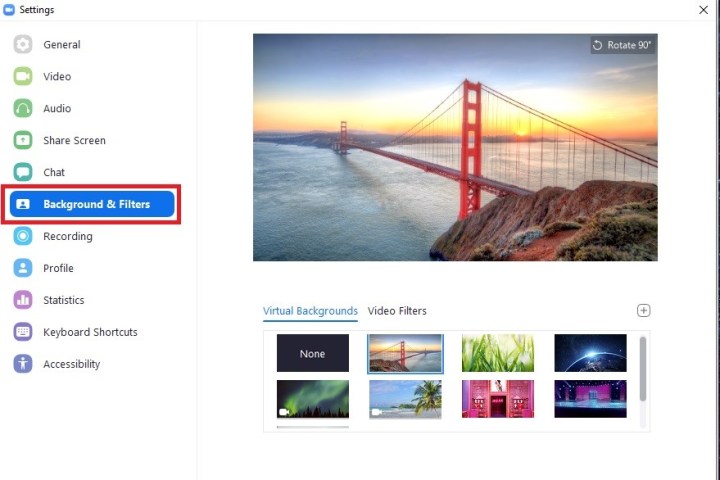
Pasul 3: previzualizati si alegeti fundalul virtual

De asemenea, nu va limitati la utilizarea fundalurilor virtuale presetate ale Zoom. Puteti adauga propriile imagini si videoclipuri facand clic pe pictograma Semn plus de langa Filtre video . Va aparea un meniu derulant, care va ofera doua optiuni: Adaugati o imagine sau Adaugati videoclip . Daca alegeti oricare dintre acestea, veti deschide Exploratorul de fisiere al computerului dvs., astfel incat sa puteti selecta o imagine sau un fisier video de pe computer. Dupa ce ati ales un fundal, pur si simplu iesiti din meniul Setari . Zoom va salva automat selectia dvs.
Daca nu doriti sa adaugati un fundal virtual, dar doriti pur si simplu sa faceti fundalul real mai putin vizibil sau pur si simplu sa il ascundeti putin, puteti, de asemenea, sa va estompati fundalul. Pentru a face acest lucru, trebuie doar sa navigati la aceeasi fila Fundaluri virtuale din sectiunea Fundal si filtre din meniul de setari Zoom si sa alegeti optiunea Blur thumbnail.
De asemenea, merita mentionat faptul ca functia de fundal virtual a Zoom este optimizata pentru a functiona mai bine cu utilizarea unui ecran verde. Puteti folosi functia fara un ecran verde, dar daca aveti unul, calitatea este de asteptat sa fie mai buna. Daca intentionati sa utilizati un ecran verde, asigurati-va ca bifati caseta de langa expresia Am un ecran verde in pagina de setari Fundal si filtre pentru a profita la maximum de fundalul dvs. virtual.
Nota: Puteti seta fundalul virtual si in timp ce va aflati intr-o intalnire. Pentru a face acest lucru, faceti clic pe sageata orientata in sus din pictograma Porniti (sau Opriti ) Camera video . In meniul care apare, selectati Alegeti fundal virtual . Acest lucru va va duce la acelasi meniu Fundal si filtre de mai devreme.
Mai multa distractie: Cum sa adaugati un filtru la videoclipul dvs. Zoom
Fundalurile virtuale nu sunt singura modalitate de a va anima intalnirile Zoom. De asemenea, fundalurile dvs. pot fi impodobite cu o mare varietate de filtre de zoom prestabilite. Iata cum sa le folositi:
Pasul 1: Accesati sectiunea Fundal si filtre din meniul Setari zoom , asa cum am facut mai devreme.

Pasul 2: Selectati fila Filtre video si o selectie larga de filtre presetate Zoom va aparea pe ecran. Selectati miniatura unui filtru pentru a previzualiza cum ar arata un filtru pe ecran, iar o previzualizare va aparea in ecranul de previzualizare din partea de sus a ferestrei. Pentru unele dintre filtrele de imagine, software-ul necesita ca fata dvs. sa fie afisata corect pe ecran, astfel incat acestea nu vor aparea decat daca camera dvs. web este pornita. De exemplu, filtrul de palarie pentru pizza nu va aparea pana cand nu va vedea un cap pe care poate aseza palaria.
Pasul 3: Odata ce va decideti asupra unui filtru, inchideti meniul Setari . Filtrul ales de dvs. va aparea automat pe ecran data viitoare cand va alaturati unei intalniri Zoom.
Nota: la fel ca fundalurile virtuale, utilizatorii au posibilitatea de a schimba sau adauga un filtru in timp ce o intalnire este in desfasurare, utilizand un proces similar. Faceti clic pe sageata in sus din pictograma Porniti ( sau Opriti) Camera video . Pe ecran va aparea un meniu. Selectati Alegeti filtru video si Zoom va va duce la aceeasi locatie de fundal si filtre din meniul Setari pentru a alege filtrul.
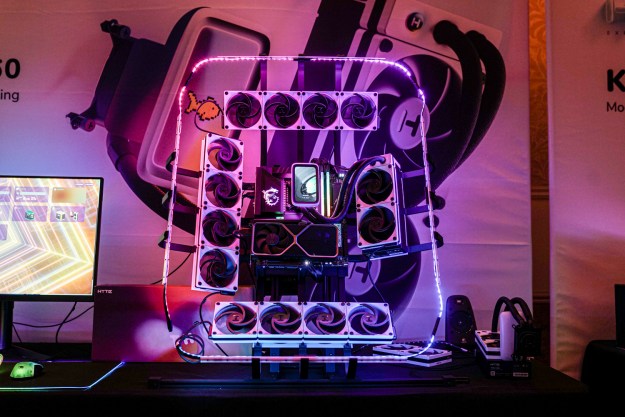
Nu sunt prea mult pentru ecosistemele hardware pentru PC. De obicei, trebuie sa faceti prea multe compromisuri hardware, rapindu-va de alegerea care este inerenta construirii propriilor PC-uri. Hyte, marca cel mai cunoscuta pentru cazuri precum Y40 si Y60, are totusi o optiune convingatoare pe care a pregatit-o pentru CES 2024.
Se numeste Nexus Link, numit dupa software-ul Nexus folosit pentru cazuri precum Hyte Y70. Ideea este simpla – luati toate cablurile pe care le-ati folosi pentru alimentare, iluminare, senzori si racire si rulati-le printr-o singura conexiune. Toate aceste dispozitive sunt gestionate prin software-ul Nexus, permitandu-va sa controlati iluminarea, viteza ventilatorului si multe altele.
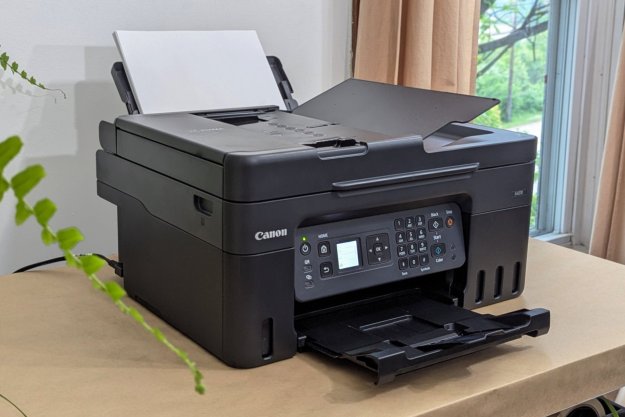
Industria informatica este inundata de termeni tehnici obscuri, cum ar fi spooling-ul imprimantei. Spooling-ul are loc automat in fundal si este posibil sa nu observati niciodata aceasta caracteristica atata timp cat functioneaza corect. Dar, din moment ce cititi acest articol, probabil ca ceva nu a mers prost la imprimarea pe masina dvs. si trebuie sa remediati aceasta problema misterioasa a spoolerului.
Ce inseamna spooling-ul imprimantei?
Bobina imprimantei exista de zeci de ani si este un pic ca bobinarea firului sau bobinarea cablului. Daca aveti mai mult decat puteti manipula cu usurinta dintr-o data, il infasurati pe o bobina si indepartati doar ceea ce este necesar pentru munca in cauza.
Deoarece majoritatea imprimantelor pot primi doar un document la un moment dat, sistemul de operare al computerului utilizeaza un spooler de imprimare pentru a aranja documentele intr-o coada. Imprimantele au o cantitate limitata de memorie, asa ca un singur document lung poate necesita spooling. In acest caz, va fi impartit in doua sau mai multe documente in coada imprimantei.

Intr-o intorsatura neasteptata, Nvidia poate face in curand mai mult decat unele dintre cele mai bune placi grafice. Se zvoneste ca lucreaza la procesoare bazate pe ARM pentru computerele client. Nici nu este singur in aceasta aventura istorica, deoarece se spune ca AMD pregateste procesoarele ARM.
Potrivit unui raport de la Reuters, atat AMD, cat si Nvidia se pregatesc sa lanseze sisteme bazate pe ARM pe un cip (SoC) inca din 2025. Piata tinta va fi computerele client care ruleaza Windows, care a avut o imbratisare lenta si tulbure. istoric al arhitecturii ARM. Dupa cat de succes au avut astfel de cipuri in siliciul Apple M1 si M2, pare evident ca tranzitia la ARM va trebui sa se accelereze pentru ca laptopurile Windows alimentate cu ARM sa concureze cu adevarat.