





















Cand vine vorba de streaming 4K rapid si fiabil, unul dintre cele mai bune dispozitive de streaming pentru aceasta activitate este Apple TV. Cea mai recenta editie a hub-ului plug-and-play al Apple este echipata cu cipul A15 Bionic al companiei, creierul si puterea din spatele platformei tvOS a Apple. Din pacate, tehnologia de ultima ora nu exclude Apple TV sa intampine sughituri interne odata pe o luna albastra.
Indiferent daca Apple TV intampina probleme de conectare la retea sau daca intampinati o calitate video slaba la transmiterea in flux, am creat acest ghid pentru a evidentia unele dintre cele mai frecvente probleme Apple TV, cu propriile noastre solutii si sfaturi de depanare oferite pentru fiecare dilema.

Cum sa resetati un Apple TV
Inainte de a aborda problemele specifice pe care le pot avea Apple TV-urile, sa vorbim despre actualizarea si resetarea Apple TV-ului. Atata timp cat se activeaza deloc, actualizarea si resetarea ar trebui sa fie optiunea de baza pentru a rezolva orice problema. Va sfatuim sa incepeti cu o actualizare de baza si, daca nimic altceva nu functioneaza, luati in considerare trecerea la o resetare.
Pasul 1: numai pentru o actualizare, accesati Setari , accesati Sistem si selectati Actualizari software . In aceasta sectiune, veti gasi o optiune de actualizare a software-ului . De asemenea, puteti alege sa actualizati automat daca doriti ca Apple TV sa se ocupe de acest proces. Acum reporniti modelul si incercati din nou.
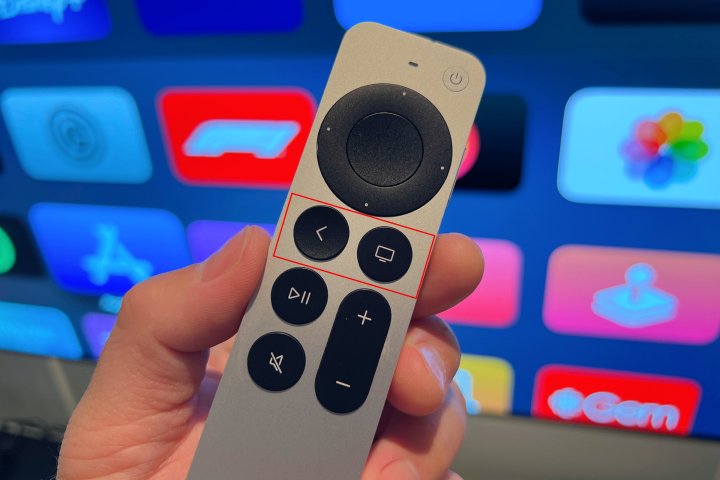
Pasul 2: Pentru o repornire de baza, puteti apasa pe butoanele Meniu + Acasa de pe telecomanda Siri si le puteti tine apasat. Acest lucru va face ca indicatorul luminos sa clipeasca, iar Apple TV-ul dvs. va reporni.
Pasul 3: Daca acest lucru nu va rezolva problema, puteti incerca sa va resetati Apple TV, dar acest lucru il va aduce inapoi la setarile din fabrica si va sterge toate datele pe care le-ati adaugat, inclusiv informatiile contului dvs. si orice modificari de configurare pe care le-ati facut, asa ca ar trebui sa faceti acest lucru numai daca exista o problema serioasa care nu raspunde la alte metode. Cand sunteti gata, accesati Sistem > Resetare > Resetare si actualizare .

Remediati problemele de conectivitate Apple TV
Apple TV-ul tau nu porneste deloc? Nu primesti decat un ecran gol? Iata cateva lucruri de incercat.
Pasul 1: Deconectati cablul HDMI atat de la televizor, cat si de la Apple TV si conectati-l din nou. Daca acest lucru nu functioneaza, incercati sa utilizati un cablu HDMI nou, daca este posibil.
Pasul 2: verificati setarile meniului televizorului si asigurati-va ca intrarea este aceeasi cu conexiunea Apple TV (adica HDMI 1, HDMI 2 etc.).
Pasul 3: Deconectati atat Apple TV-ul, cat si televizorul de la alimentare, asteptati 15 secunde, apoi conectati-le din nou si porniti-le.
Pasul 4: Daca utilizati un receptor sau alt dispozitiv intermediar, incercati sa conectati Apple TV-ul direct la televizor. Daca functioneaza, problema este celalalt dispozitiv al dvs. – incercati sa comutati porturile HDMI pe care le utilizati pentru a vedea daca acest lucru va ajuta.
Remediati problemele Apple TV Wi-Fi
Daca Apple TV-ul dvs. nu se poate conecta la Wi-Fi, nu o veti folosi prea mult. Exista cativa pasi pe care ii puteti lua pentru a ajuta la remedierea problemelor comune cu Wi-Fi.
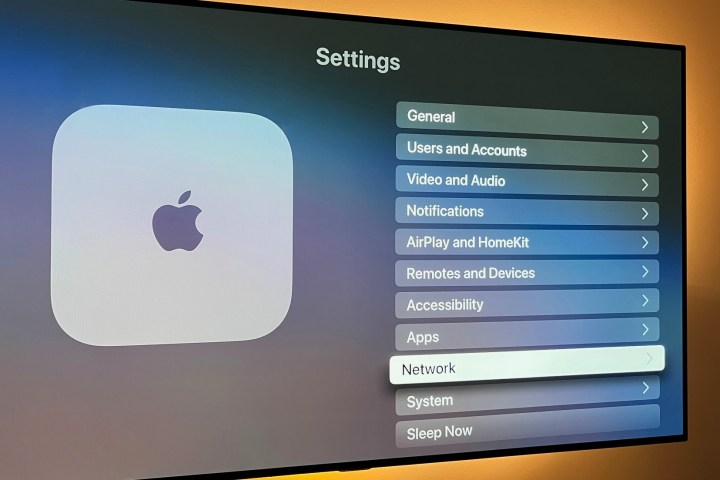
Pasul 1: In primul rand, asigurati-va ca Wi-Fi-ul functioneaza. Accesati Setari > Retea pentru a verifica profilul dvs. actual de retea. Daca nu vedeti nicio informatie de retea, Apple TV nu va poate gasi deloc Wi-Fi. Acesta este un semn ca trebuie sa resetati routerul si sa incercati din nou.
Pasul 2: Daca Wi-Fi-ul este prezent, dar inca nu se conecteaza, incercati sa opriti Apple TV-ul, sa-l deconectati si asteptati 15 secunde. Conectati-l din nou si reporniti pentru a vedea daca va puteti conecta la retea.
Pasul 3: Daca reteaua Wi-Fi continua sa scada dupa ce ati lucrat putin, este posibil sa aveti probleme cu interferenta. Daca este posibil, incercati sa mutati Apple TV-ul mai aproape de router si sa eliminati barierele, cum ar fi rafturile sau carcasele, care ar putea sta in cale. Poate doriti sa luati in considerare un extender Wi-Fi daca exista distanta semnificativa.
Pasul 4: Cele mai multe routere moderne (chiar si cele furnizate de un ISP) sunt capabile de conectivitate dual-band, ceea ce inseamna ca veti putea sa va conectati dispozitivele la o banda de retea de 2,4GHz sau 5GHz. Desi nu toate componentele conectate la web accepta benzi de 5 GHz, Apple TV o face.
Acestea fiind spuse, daca observati ca Apple TV functioneaza mai lent decat in mod normal, exista sanse mari sa aveti prea multe dispozitive conectate fie la banda de 2,4GHZ, fie la banda de 5GHz.
Accesati setarile de retea ale Apple TV pentru a schimba reteaua Wi-Fi la care sunteti conectat si vedeti daca sariti pe o banda noua va imbunatateste performanta pe internet.
Remediati problemele video Apple TV
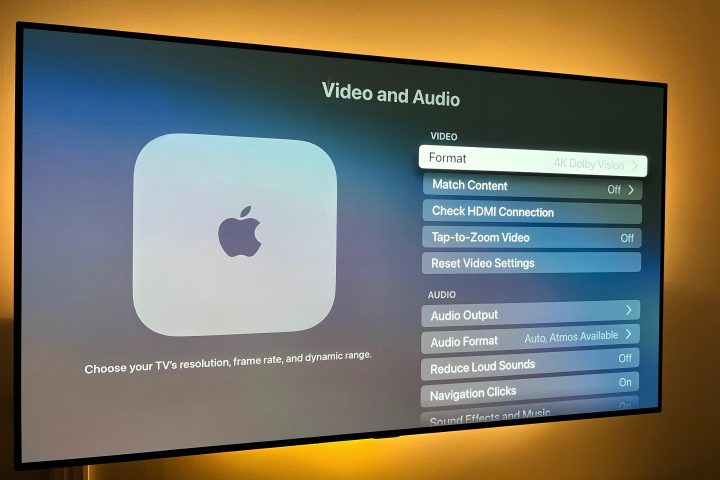
Vestea buna este ca majoritatea problemelor video pot fi rezolvate asigurandu-va ca alimentarea Apple TV si Wi-Fi functioneaza corect. Dar acesti pasi pot ajuta cu alte probleme video cu care se pot confrunta unii utilizatori. Apple TV va seta automat formatul video la cel mai bun semnal posibil pentru televizorul dvs., dar daca doriti sa verificati si sa reglati, iata cum.
Pasul 1: Daca rezolutia nu se potriveste cu televizorul dvs., puteti accesa Setari > Video si audio > Format . Cea mai buna optiune pentru televizorul dvs. este de obicei chiar in partea de sus a listei si o puteti seta manual, daca doriti, sau o puteti modifica.
Pasul 2: Daca obtineti un videoclip balbait sau inghetat, inchideti aplicatia si reporniti-o din nou, apoi reluati redarea pentru a vedea daca acest lucru va ajuta. Uneori, acest lucru poate indica o problema cu latimea de banda, care poate fi rezolvata numai prin deconectarea unora dintre celelalte dispozitive.
Pasul 3: Daca imaginea nu se potriveste cu ecranul televizorului, probabil ca nu este o problema cu Apple TV. In schimb, va trebui sa ajustati raportul de aspect al televizorului, pe care il puteti gasi de obicei in setarile televizorului.
Remediati problemele audio Apple TV
Apple TV-ul tau functioneaza, dar nu produce sunet? Acesti pasi ar trebui sa clarifice asta.
Pasul 1: Mai intai, incercati metoda de repornire enumerata mai sus.
Pasul 2: Verificati conexiunile cablului HDMI. Deconectati cablul HDMI la ambele capete si conectati-l inapoi ferm.
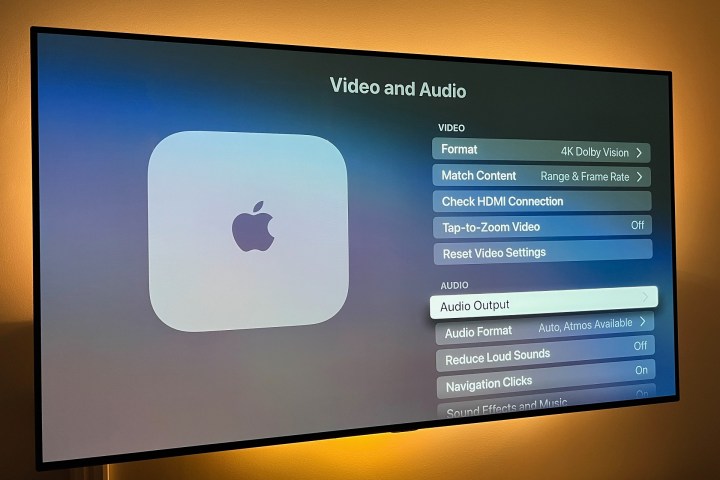
Pasul 3: Mergeti la Setari Apple , alegeti Video si audio , apoi alegeti Iesire audio . Acesta ar trebui sa fie setat la orice cablu pe care il utilizati, de obicei HDMI sau HDMI eARC. De asemenea, puteti regla aici iesirea audio daca doriti sa utilizati difuzoare fara fir, de exemplu.

Remediati problemele de sunet surround Apple TV
In functie de tipul de televizor, bara de sunet sau receptor AV la care este conectat Apple TV-ul, este posibil sa intampinati unele probleme atunci cand vine timpul sa transmiteti in flux anumite filme si emisiuni TV in sunet surround. Iata cum sa depanati.
Pasul 1: Retineti ca niciun model Apple TV nu accepta niciun format de sunet surround DTS. Aceasta inseamna ca redarea dvs. surround va fi limitata la Dolby 5.1, Dolby 7.1 si Dolby Atmos (unde este cazul).
Pasul 2: Daca numai anumite difuzoare (sau niciun difuzor) produc sunet, va trebui sa va asigurati ca fiecare dispozitiv din lantul de conexiune al Apple TV (bara de sunet, receptor AV, televizor) accepta formatul surround pe care incercati sa il faceti asculta.
Este nevoie doar de un dispozitiv care nu accepta un codec surround pentru a sabota redarea corecta.
Pasul 3: Daca sunteti blocat intr-o situatie in care televizorul, bara de sunet sau receptorul AV nu accepta un anumit format audio, puteti oricand sa restrictionati Apple TV doar la redarea stereo. Pentru a face acest lucru, accesati setarile video si audio ale Apple TV .

Remediati problemele de la telecomanda Apple TV
Telecomanda Apple TV, in special cea mai recenta versiune Siri, poate fi foarte inteligenta – dar poate intampina si unele probleme. Daca telecomanda nu raspunde, iata ce sa incercati.
Nota: Avem si un explicator complet despre cum sa asociati telecomanda Apple TV pe care il puteti verifica.
Pasul 1: verificati durata de viata a bateriei. Accesati Setari > Telecomenzi si dispozitive si mergeti in jos la Telecomanda . Aici, puteti sa va uitati la pictograma pentru a vedea cata putere ramane sau pentru a obtine un procent exact. Daca durata de viata a bateriei este foarte scazuta (sau telecomanda nici macar nu raspunde suficient pentru a putea folosi meniul), atunci conectati-o folosind cablul livrat cu telecomanda si lasati-o sa se reincarce.
Pasul 2: Daca intampinati probleme la utilizarea cursorului de pe ecran cu telecomanda Siri, mergeti la Telecomenzi si dispozitive . Aici puteti gasi o optiune numita Urmarirea suprafetei tactile , pe care o puteti ridica sau cobori in functie de modul in care preferati sa navigati.

Remediati problemele Apple TV AirPlay
Daca sunteti un utilizator obisnuit al oglinzii ecranului Apple sau al conectivitatii prin AirPlay si nu functioneaza, iata cateva lucruri pe care le puteti incerca.
Pasul 1: In primul rand, asigurati-va ca dispozitivul dvs. iOS si Apple TV utilizeaza cel mai recent software – vedeti mai sus pentru cum sa verificati si sa actualizati.
Pasul 2: Efectuati o resetare pe dispozitivul iOS si/sau pe Apple TV.
Pasul 3: Asigurati-va ca dispozitivul dvs. Apple, cum ar fi un iPhone, iPad sau computer Mac, este conectat la aceeasi retea Wi-Fi. Daca sunt si inca nu functioneaza, incercati sa opriti si sa porniti Wi-Fi pe dispozitivul iOS din Centrul de control sau prin Setari > General > Wi-Fi ale dispozitivului iOS .
Vedeti mai sus pentru cum sa va verificati reteaua si pe Apple TV.
Pasul 4: Resetati conexiunea Bluetooth a dispozitivului iOS dezactivandu-l si pornindu-l prin Control Center , glisand in jos din partea din dreapta sus a ecranului iPhone sau accesand Setari > General > Bluetooth .
Apple TV-ul meu poate ramane fara spatiu de stocare?
Da se poate. Modelul de baza Apple TV 4K are pana la 64 GB de stocare interna pentru toate aplicatiile, jocurile, fotografiile, videoclipurile, etc., dar acesti octeti pretiosi pot merge rapid.
Daca Apple TV ramane fara spatiu de stocare, va trebui sa stergeti una sau mai multe aplicatii neutilizate pentru a restabili spatiul de stocare. Din fericire, procesul este destul de simplu si avem un ghid intreg care sa va ajute.
Cum stiu daca Apple TV-ul meu merge prost?
Majoritatea articolelor tehnologice de consum nu sunt construite pentru a dura pentru totdeauna si, in timp ce multe modele OG Apple TV sunt inca in functiune, este posibil sa te confrunti cu o situatie in care singura solutie este sa renunti la Apple TV actual si sa cumperi unul nou.